.svg)
Mis à jour le 2 octobre 2026. Ce guide montre comment transformer une photo en carte postale avec l’IA, dans ChatGPT ou Gemini, avec le prompt qui a lancé la tendance sur TikTok et de nouvelles variantes de style.
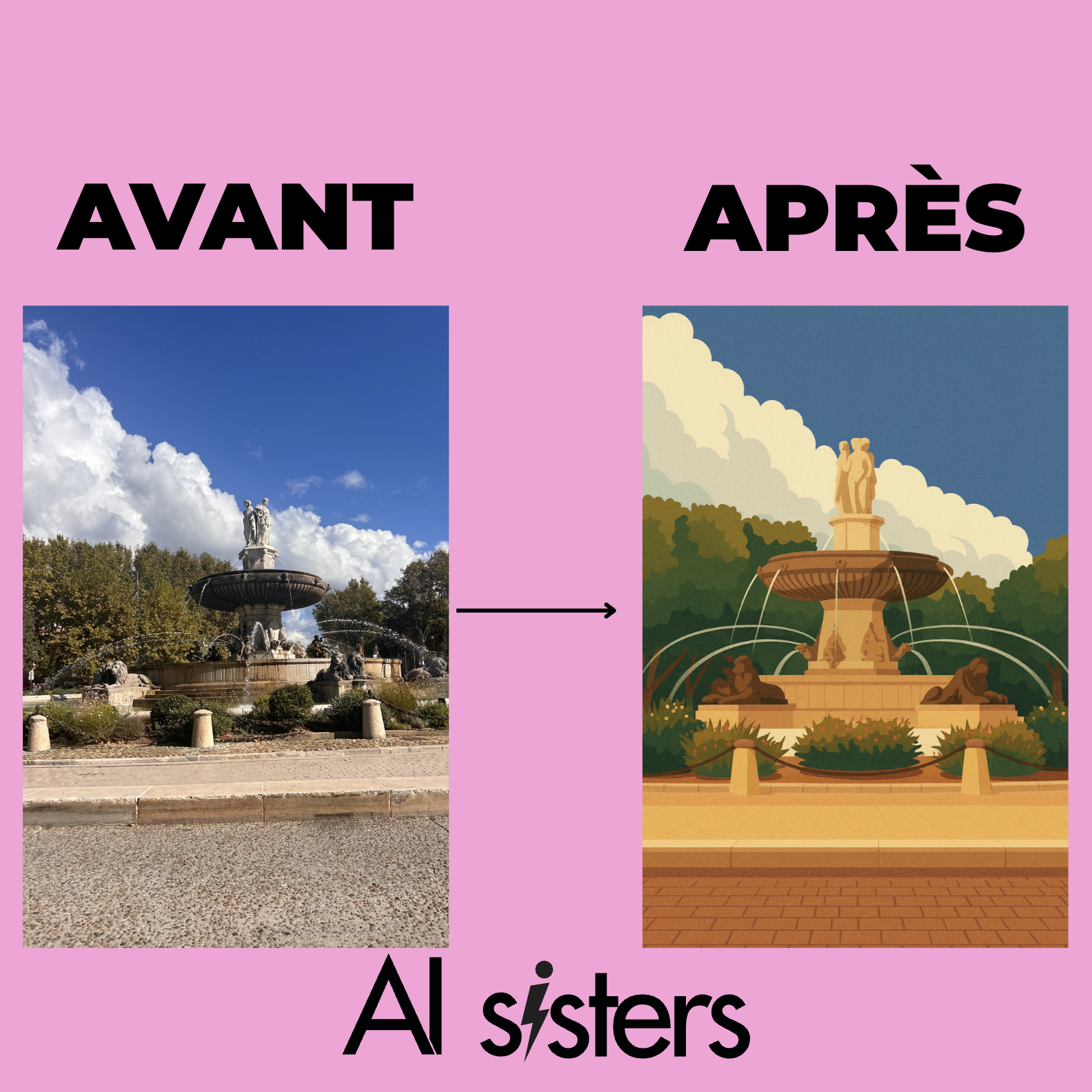
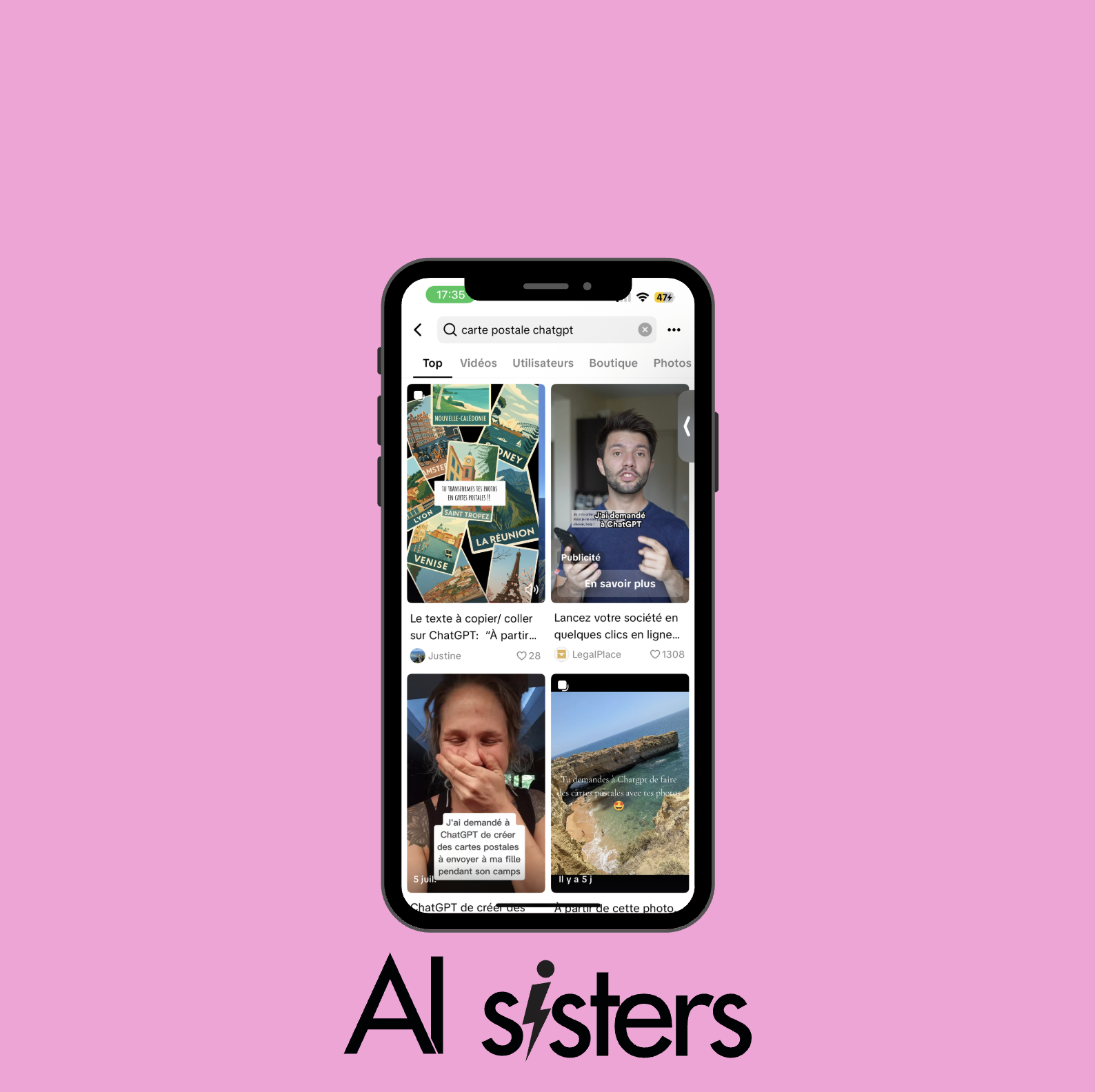
Sur TikTok, la tendance a démarré à l’été 2025 : une photo de vacances, un prompt, et une carte postale illustrée qui a l’air sortie d’une boutique de musée. 😅
Un an plus tard, les outils ont changé. ChatGPT Images 2.5 est disponible dans toutes les offres, gratuite comprise, et Gemini fait la même chose avec Nano Banana 2.
Le prompt d’origine marche toujours. On peut maintenant aller plus loin : choisir un style, retoucher un détail, ajouter un titre lisible pour en faire une affiche.
Voici la méthode, le prompt d’origine, sa version améliorée et neuf variantes à copier 👇
En bref
- Transformer une photo en carte postale demande deux choses : une photo bien cadrée et un prompt qui décrit le style voulu.
- Le prompt d’origine reste valable : flat design, format portrait, sans bordure ni texte.
- ChatGPT et Gemini savent le faire gratuitement, avec des limites d’usage qui varient selon l’offre.
- Le style se change en une ligne : vintage, années 80, aquarelle, gravure, art déco ou risographie.
- Le même principe transforme une photo en dessin ou en affiche, titre compris.
- Pour retoucher, désignez la zone et répétez ce qui ne doit pas bouger.
À lire également
Découvrez nos autres tutos pour transformer vos photos avec l’IA :
Transformer une photo en carte postale avec ChatGPT : la méthode
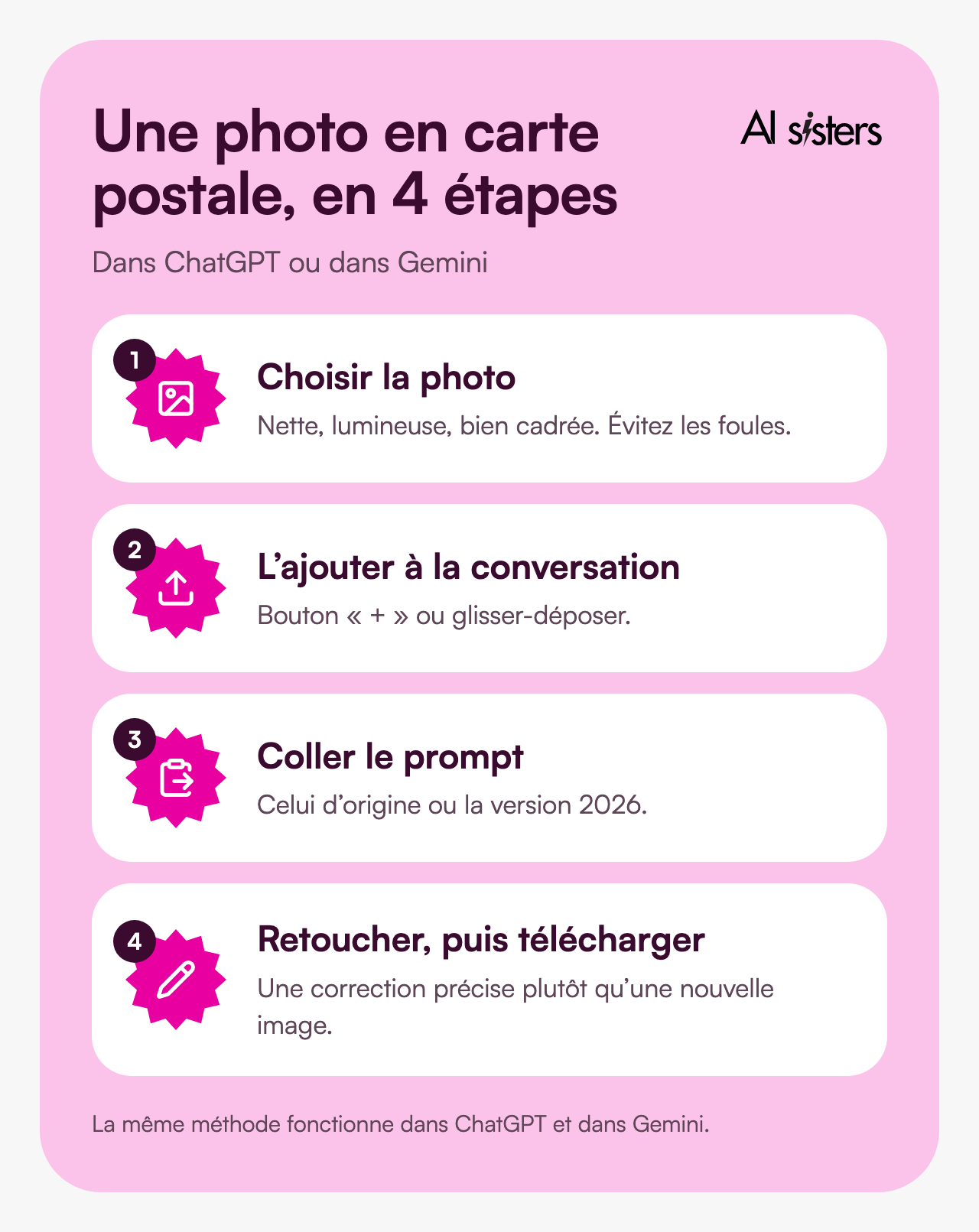
La méthode tient en quatre étapes. La plus négligée est la première : le choix de la photo.
1. Choisissez la photo.
Paysage, rue, monument, terrasse, vue depuis une fenêtre. Une photo nette, lumineuse et bien cadrée donne une illustration nette. Évitez les foules et les arrière-plans encombrés : l’IA les simplifie, souvent mal.
2. Ajoutez-la à la conversation.
Dans ChatGPT, cliquez sur le « + » ou glissez l’image dans la fenêtre. Dans Gemini, même geste.
3. Collez le prompt.
Celui d’origine, ou la version améliorée plus bas.
4. Retouchez, puis téléchargez.
Si un détail cloche, demandez une correction précise plutôt que de tout relancer.
Le prompt carte postale à copier
Voici le prompt qui a fait le tour de TikTok, tel que nous l’avions publié en août 2025 :
« À partir de cette photo, crée une carte postale en flat design très détaillé. Tu feras ce rendu au format A4 (21x29,7) portrait, sans bordure et sans écriture. Tu veilleras à conserver le concept flat design, sans trop entrer dans le dessin pour enfant. »
Il fonctionne toujours. L’IA prend parfois des libertés avec la composition : un personnage apparaît, le ciel change. La version 2026 ajoute des consignes pour l’en empêcher.
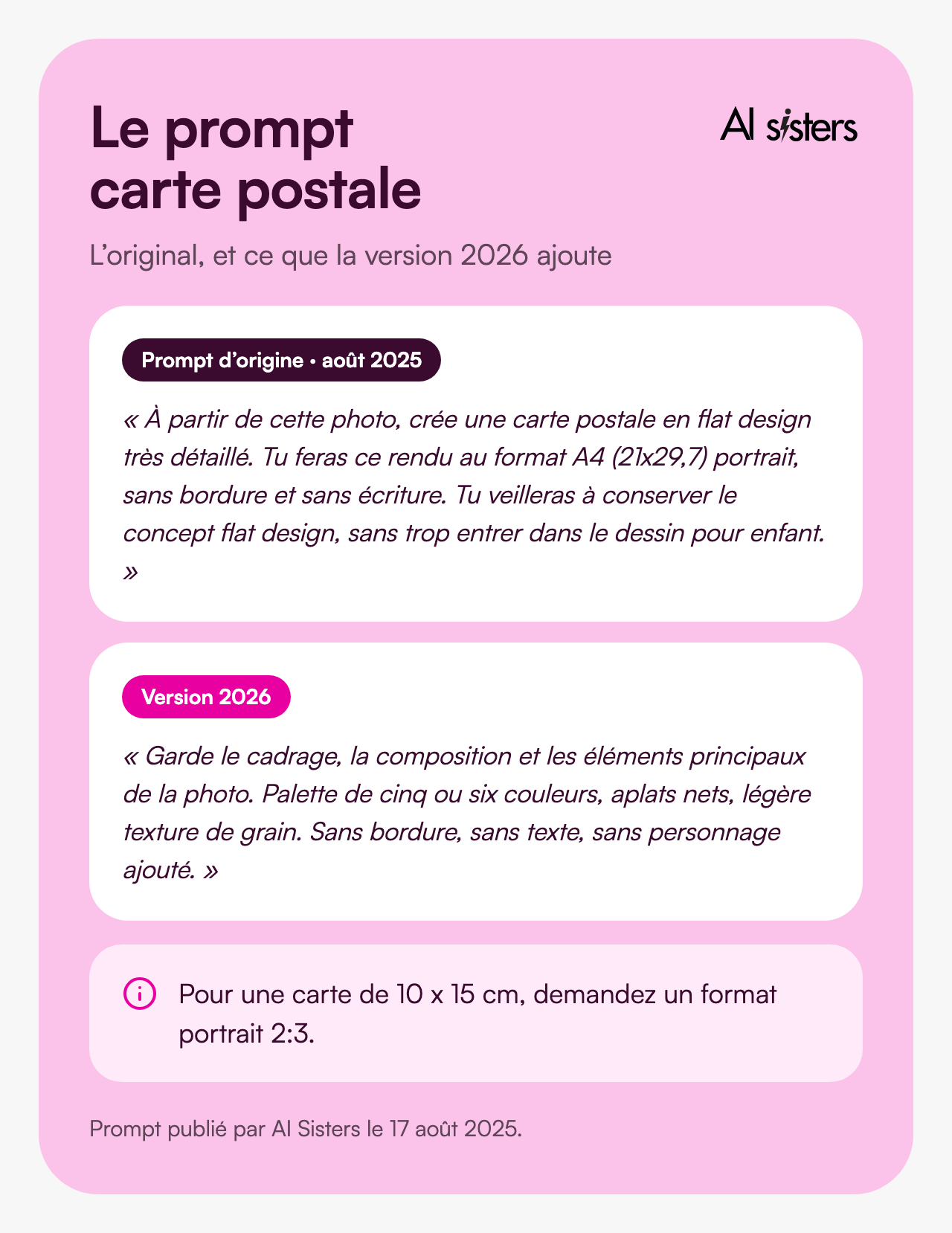
« À partir de cette photo, crée une illustration de carte postale en flat design très détaillé, au format portrait. Garde le cadrage, la composition et les éléments principaux de la photo. Utilise une palette de cinq ou six couleurs, des aplats nets et une légère texture de grain. Sans bordure, sans texte, sans personnage ajouté. Un style d’affiche de voyage pour adultes, pas un dessin pour enfant. »
Pour une vraie carte postale de 10 x 15 cm, remplacez « format portrait » par « format portrait 2:3 ». Pour un tirage A4, gardez le portrait et vérifiez la netteté avant d’imprimer.
💡 Pour comprendre : la photo donne le « quoi » (le lieu, les formes, la lumière), le prompt donne le « comment » (le style). C’est le principe d’un dessinateur à qui l’on tend une photo en disant « fais-la moi façon affiche rétro » : il garde le sujet et change la manière.
Découvrez nos formations IA & réservez un appel
Explorez nos différents modules de formation et choisissez, avec nous, celui qui répondra le mieux à vos besoins en IA.
📚 Voir nos formations IA 📞 Réserver un appel découverte
Idées de styles : vintage, années 80, aquarelle et plus
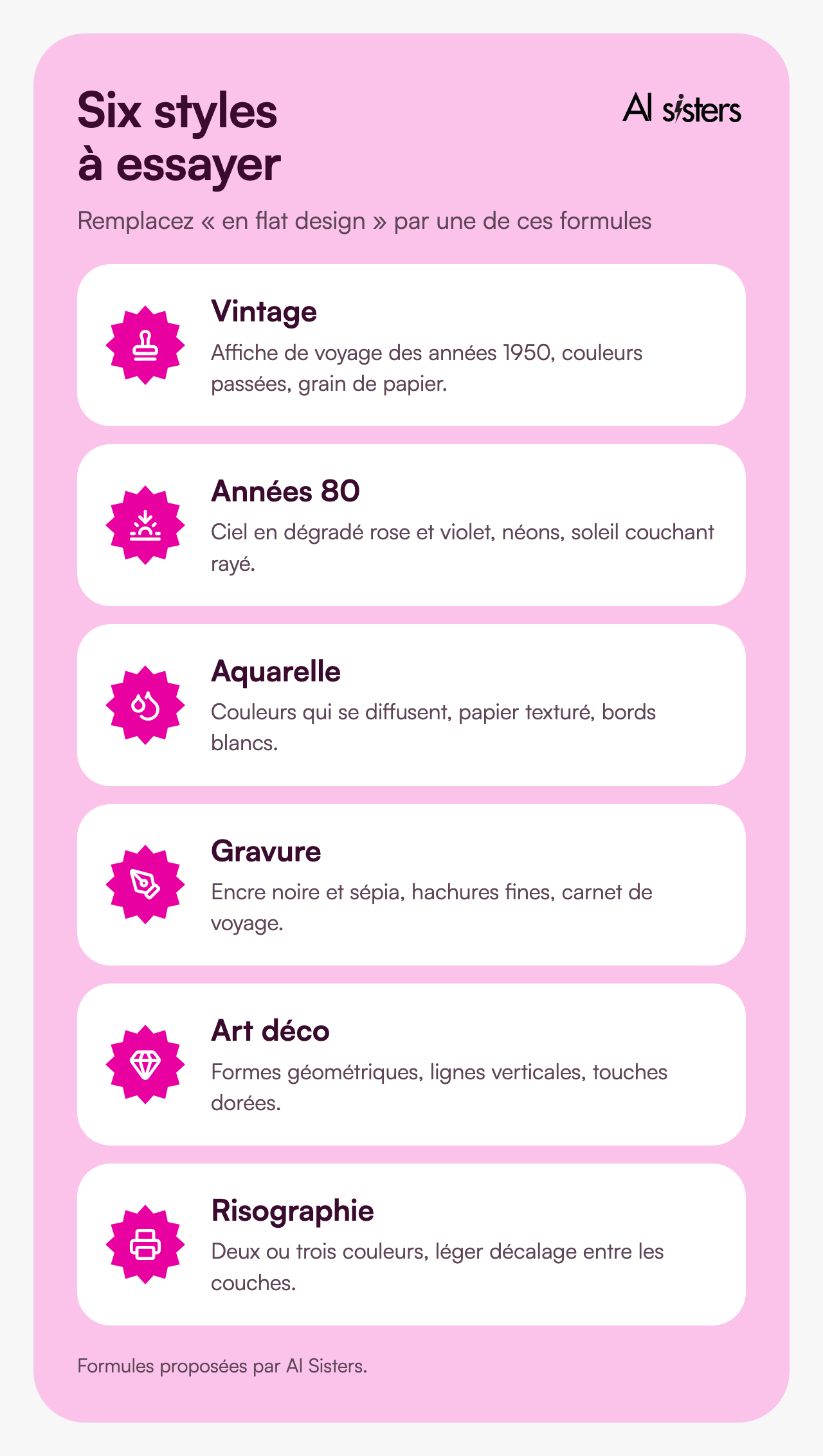
Pour changer de style, remplacez « en flat design très détaillé » dans le prompt par l’une de ces formules.
Vintage :
« façon affiche de voyage des années 1950, couleurs passées, grain de papier ancien ». C’est le rendu le plus proche des cartes postales de collection.
Années 80 :
« style années 80, ciel en dégradé rose et violet, néons, soleil couchant rayé ». OpenAI met d’ailleurs en avant ce thème avec un exemple qui imagine « à quoi vous auriez ressemblé dans les années 80 ».
Aquarelle :
« peinte à l’aquarelle, couleurs qui se diffusent, papier texturé, bords laissés blancs ». À essayer sur un paysage ou un marché.
Gravure :
« gravure à l’encre noire et sépia, hachures fines, style carnet de voyage ». À essayer sur une façade ou un monument.
Art déco :
« style art déco, formes géométriques, lignes verticales, touches dorées ». À essayer sur une skyline ou une gare.
Risographie :
« impression risographie en deux ou trois couleurs, léger décalage entre les couches ». Le rendu rappelle les affiches imprimées en petite série.
Pour les sujets, la liste d’origine tient toujours : la vue de votre ville, un paysage de vacances, une scène de rue, une skyline, la vue depuis une fenêtre, un monument emblématique. D’autres tendances reposent sur le même principe, comme la figurine starter pack ou la photo de votre iris.
Transformer une photo en dessin ou en affiche avec ChatGPT
Le même geste sert à d’autres formats. Trois demandes reviennent dans les recherches Google qui mènent à cet article.
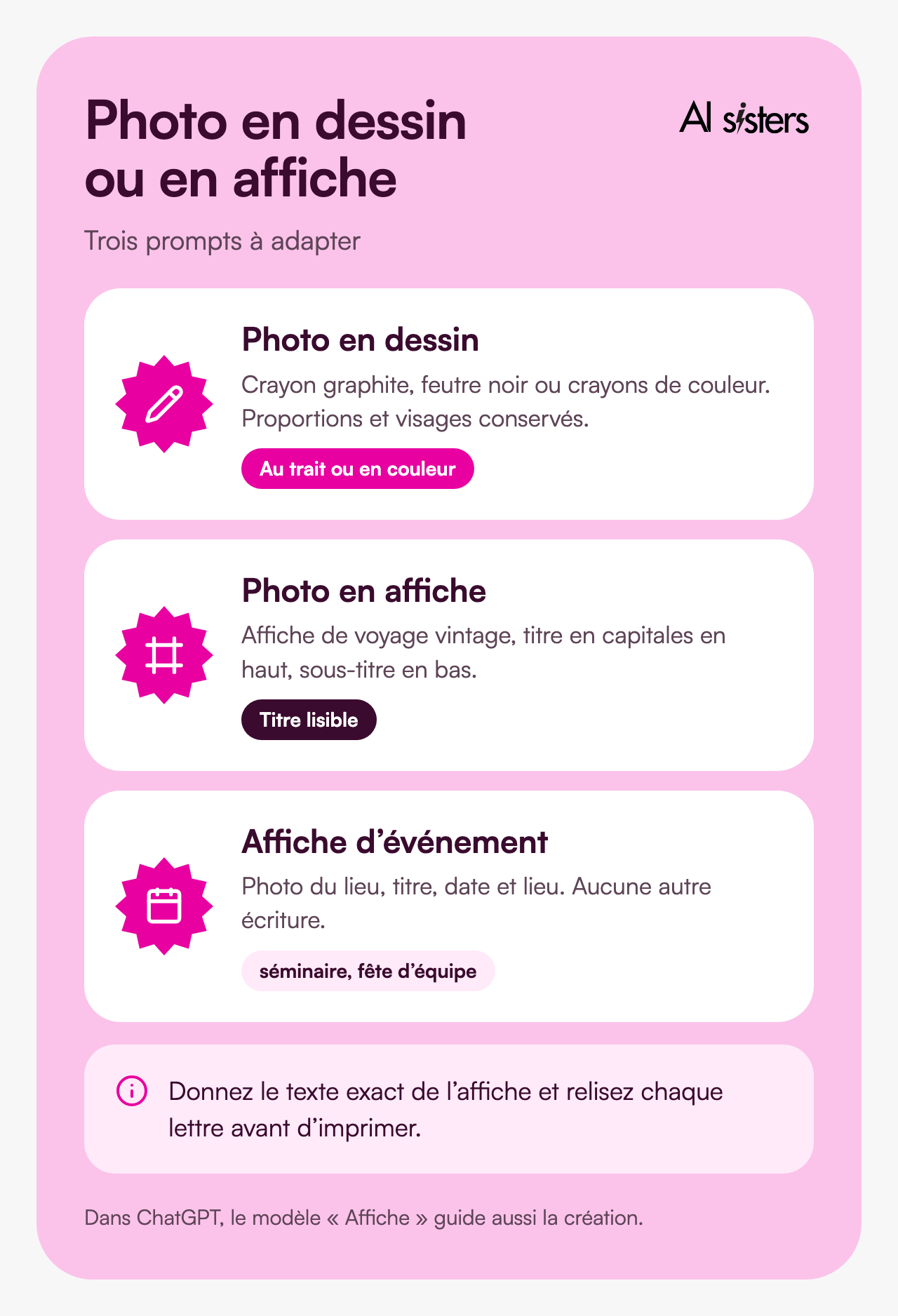
Photo en dessin :
« Transforme cette photo en dessin au crayon graphite, traits fins, ombres en hachures, fond blanc. Garde les proportions exactes et les visages reconnaissables. » Remplacez « crayon graphite » par « feutre noir » pour un dessin au trait, ou par « crayons de couleur » pour un rendu plus doux.
Photo en affiche :
« Transforme cette photo en affiche de voyage vintage, format portrait. Écris en haut AIX-EN-PROVENCE en grandes capitales art déco, et en bas Été 2026 en plus petit. Respecte exactement l’orthographe. » Donnez le texte exact dans votre message. Le texte dans l’image fait partie des points qu’OpenAI dit avoir améliorés depuis 2025, mais relisez chaque lettre avant d’imprimer.
Affiche d’événement :
« À partir de cette photo du lieu, crée une affiche A4 portrait pour [nom de l’événement], le [date]. Style flat design, titre en haut, date et lieu en bas, aucune autre écriture. » Utile pour un séminaire, une fête d’équipe ou une journée portes ouvertes.
Dans ChatGPT, le modèle « Affiche » ajouté avec Images 2.5 pose des questions sur le style et le décor avant de générer, ce qui aide quand on n’a pas encore d’idée précise.
Réservez dès maintenant votre appel de 30 minutes
Un échange sans engagement pour construire votre formation IA autour de vos outils.
👉 Parlez-nous de votre projet IA 👈
Retoucher, imprimer, partager : les bons réflexes
La première image est rarement la bonne. Quatre réflexes font gagner du temps.
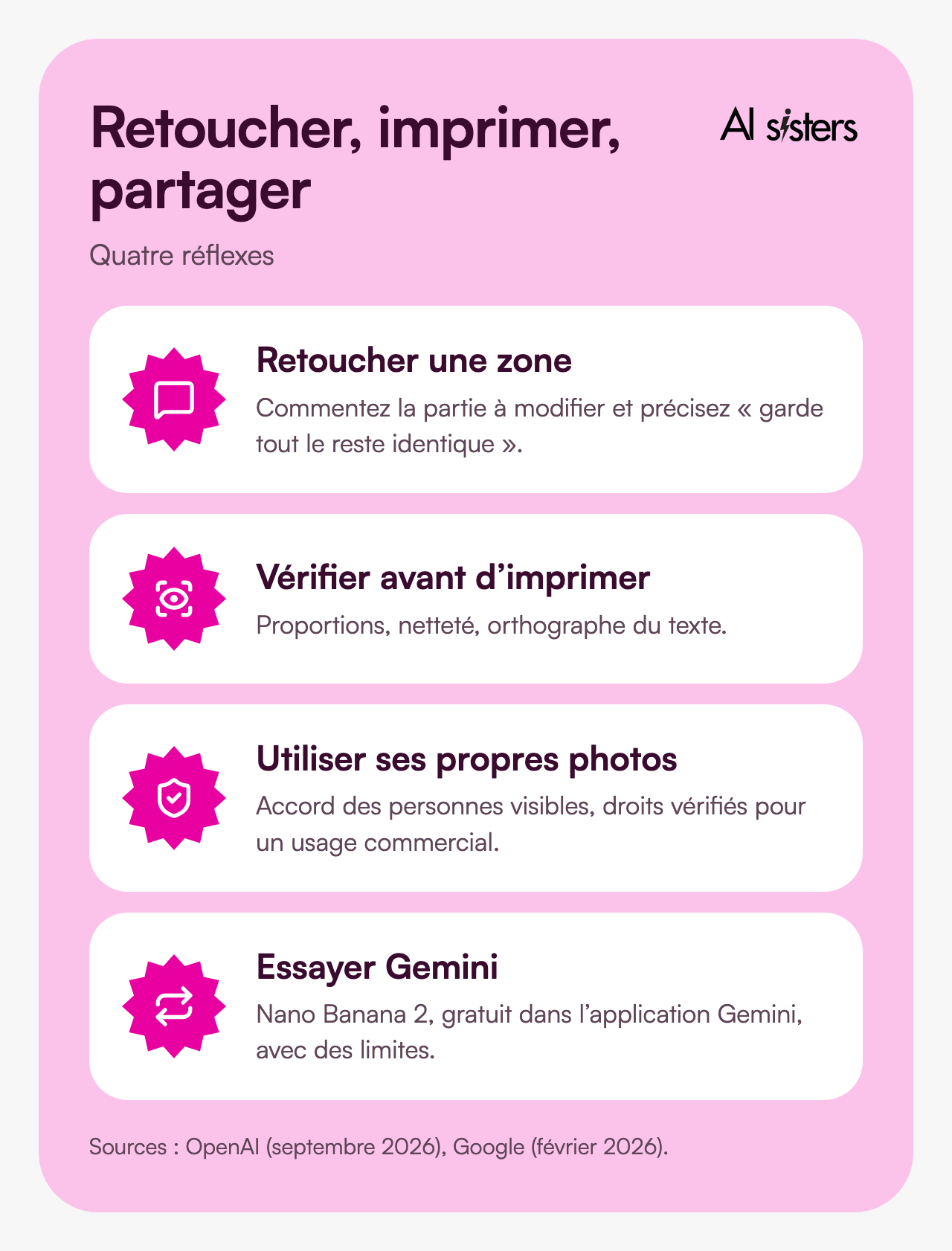
Retouchez zone par zone.
Dans ChatGPT, le mode édition permet de poser un commentaire directement sur la partie à modifier. Le modèle régénère pourtant l’image entière à chaque fois : précisez « garde tout le reste identique », comme le conseille le guide de prompting d’OpenAI.
Vérifiez avant d’imprimer.
Proportions, netteté, texte. Un détail flou à l’écran le sera aussi sur papier.
Utilisez vos propres photos.
Pour un visage, demandez l’accord de la personne. Pour un usage commercial, vérifiez les droits de la photo de départ.
Essayez Gemini si ChatGPT bloque.
Nano Banana 2 est le modèle d’image par défaut de l’application Gemini depuis février 2026, gratuit avec des limites d’usage.
En entreprise, le même exercice sert aux cartes de vœux, aux visuels d’événement et aux affiches internes. Pour en faire une compétence d’équipe, voyez nos ateliers IA, le Promptathon ou les formations IA les plus demandées. D’autres guides gratuits sont réunis sur notre page ressources.
Réservez dès maintenant votre appel de 30 minutes
Un échange sans engagement pour construire votre formation IA autour de vos outils.
👉 Parlez-nous de votre projet IA 👈
À retenir
- Commencez par la photo : nette, lumineuse, peu encombrée.
- Le prompt d’origine marche toujours, la version 2026 garde mieux la composition.
- Changez le style en une ligne : vintage, années 80, aquarelle, gravure, art déco, risographie.
- Pour une affiche, donnez le texte exact et relisez-le.
- Retouchez par zone en répétant ce qui ne doit pas bouger.
- ChatGPT ou Gemini : les deux le font gratuitement, avec des limites.
Sources
- AI Sisters, ChatGPT Images 2.5 : le guide, septembre 2026.
- Unite.AI, OpenAI Releases ChatGPT Images 2.5 With Sketch and Two New API Models, 8 septembre 2026.
- TechRadar, ChatGPT Images 2.5 is out, septembre 2026.
- Google, Nano Banana 2: Google’s latest AI image generation model, 26 février 2026.
- AI Sisters, Nano Banana 2 : générez des images IA, février 2026.


.avif)
