.svg)


Cinq slides pour le comité de lundi, et 20 minutes perdues à essayer d’aligner trois blocs sur PowerPoint. Vos équipes connaissent la chanson.
Depuis le 16 septembre, Claude sait faire ces slides lui-même. Avec Claude Slides, vous demandez une présentation, Claude la prépare, et vous la présentez sans ouvrir PowerPoint.
Besoin d’un fichier quand même ? Vous l’exportez en PowerPoint ou en PDF.
On a lu les annonces et les pages d’aide d’Anthropic pour vous expliquer comment faire vos slides sur Claude, et où sont les limites.
Au passage : chez AI Sisters, on est membres du Claude Partner Network. On forme aussi les équipes à ChatGPT et à Copilot. C’est parti
« Présentations créées à partir de vos notes, rapports ou du travail déjà dans votre conversation. Modifiez n’importe quelle diapositive directement, présentez sans quitter Claude, et exportez en PowerPoint ou PDF » : c’est ainsi qu’Anthropic décrit Claude Slides dans son centre d’aide.
En bref
- Claude Slides est sorti le 16 septembre, en bêta : Claude prépare vos présentations directement dans la conversation.
- Vous retouchez chaque slide vous-même, ou vous demandez à Claude dans un commentaire.
- Vous présentez depuis Claude, et vous exportez en PowerPoint ou en PDF seulement si besoin.
- Les abonnés Pro et Max passent en premier. L’offre Team suit, l’administrateur décide en Enterprise, et l’offre gratuite n’y a pas droit.
- Claude Docs arrive en même temps, pour écrire des documents à plusieurs, avec Claude.
- ChatGPT, lui, s’est installé dans PowerPoint cet été. Deux façons de faire : l’IA dans PowerPoint, ou vos slides sans PowerPoint.
À lire aussi : Créer un PowerPoint avec l’IA : le guide complet (septembre 2026), Claude Cowork : les nouveautés qui viennent de tout changer (mémoire, navigateur, mobile) et Les IA les plus utilisées en entreprise en 2026.
Faire ses slides sur Claude, de la demande à la présentation
Rien à installer : tout se passe dans la conversation.
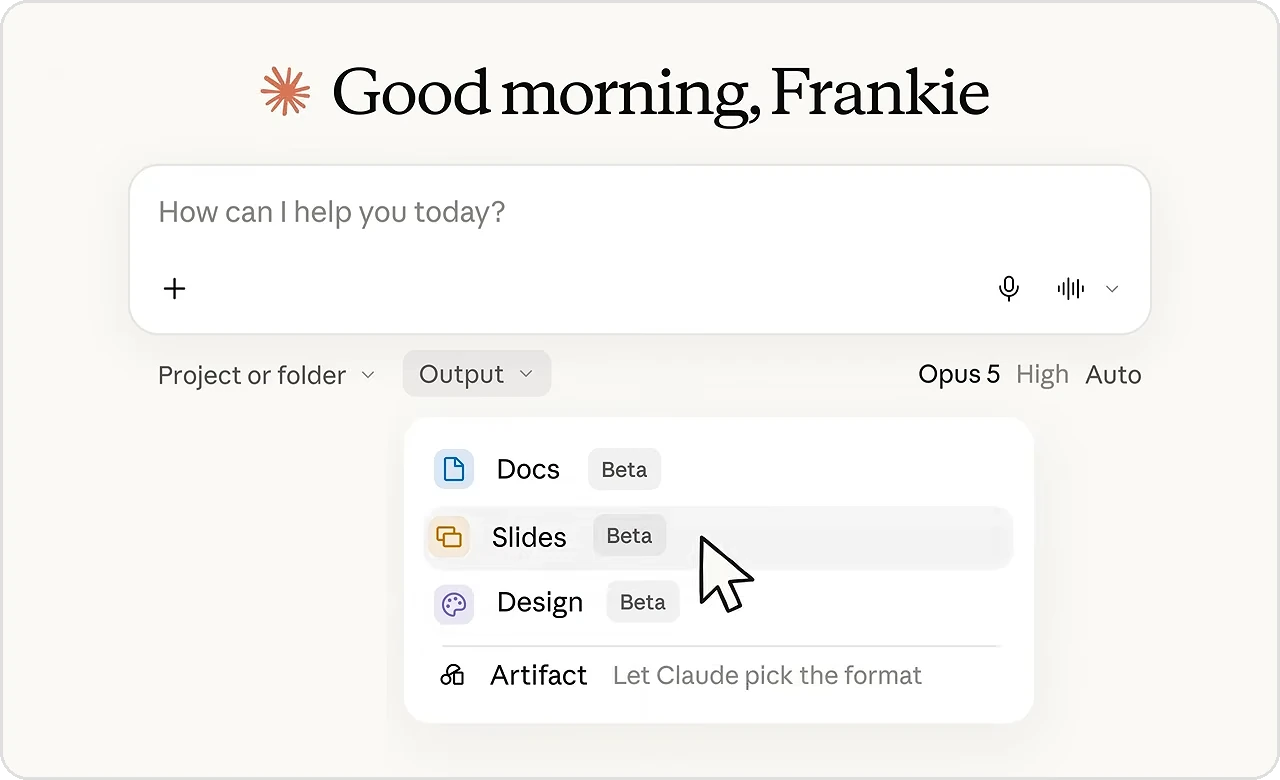
Vous demandez une présentation.
Claude prépare les slides à partir de vos notes, d’un rapport ou de ce que vous venez d’échanger.
Vous retouchez. Directement sur la slide, ou en laissant un commentaire à Claude.
Vous présentez depuis Claude, sans ouvrir PowerPoint. Et si un client veut le fichier, vous l’exportez en PowerPoint ou en PDF.
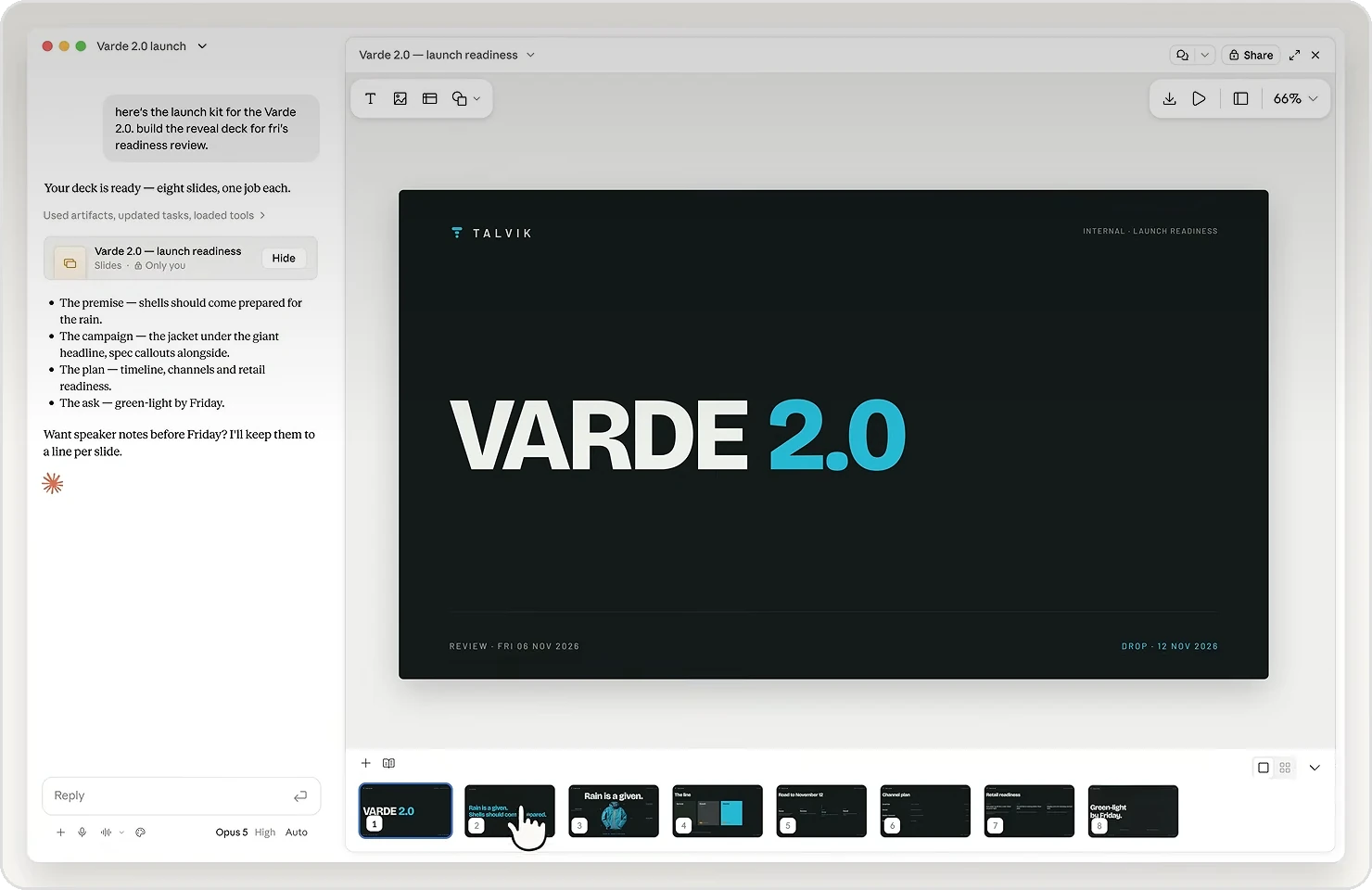
Entre-temps, la présentation vit à un lien partagé, que vous ouvrez aussi sur votre téléphone.
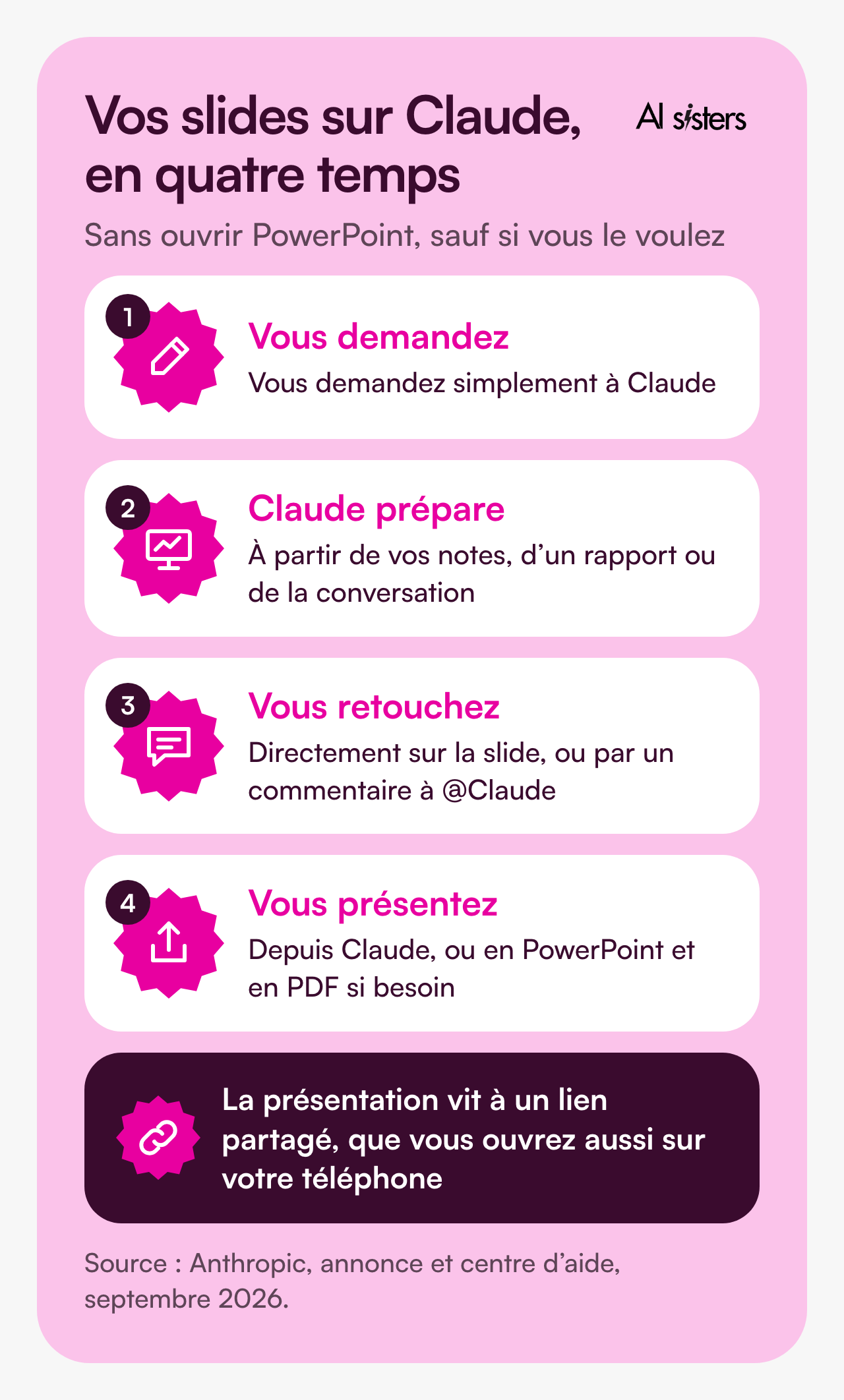
En clair : Claude fait le premier jet de vos slides, vous les finissez dans la même conversation, et PowerPoint devient facultatif.
Au passage, Cowork disparaît en tant qu’espace à part : il est fondu dans la conversation. On avait détaillé ses dernières nouveautés dans notre article sur Claude Cowork.
Retoucher ses slides sur Claude avec un commentaire
Pour retoucher un passage, vous laissez un commentaire à Claude, comme à un collègue.
Anthropic détaille le fonctionnement pour Claude Docs, son nouvel outil de documents :
- Vous sélectionnez le passage à changer.
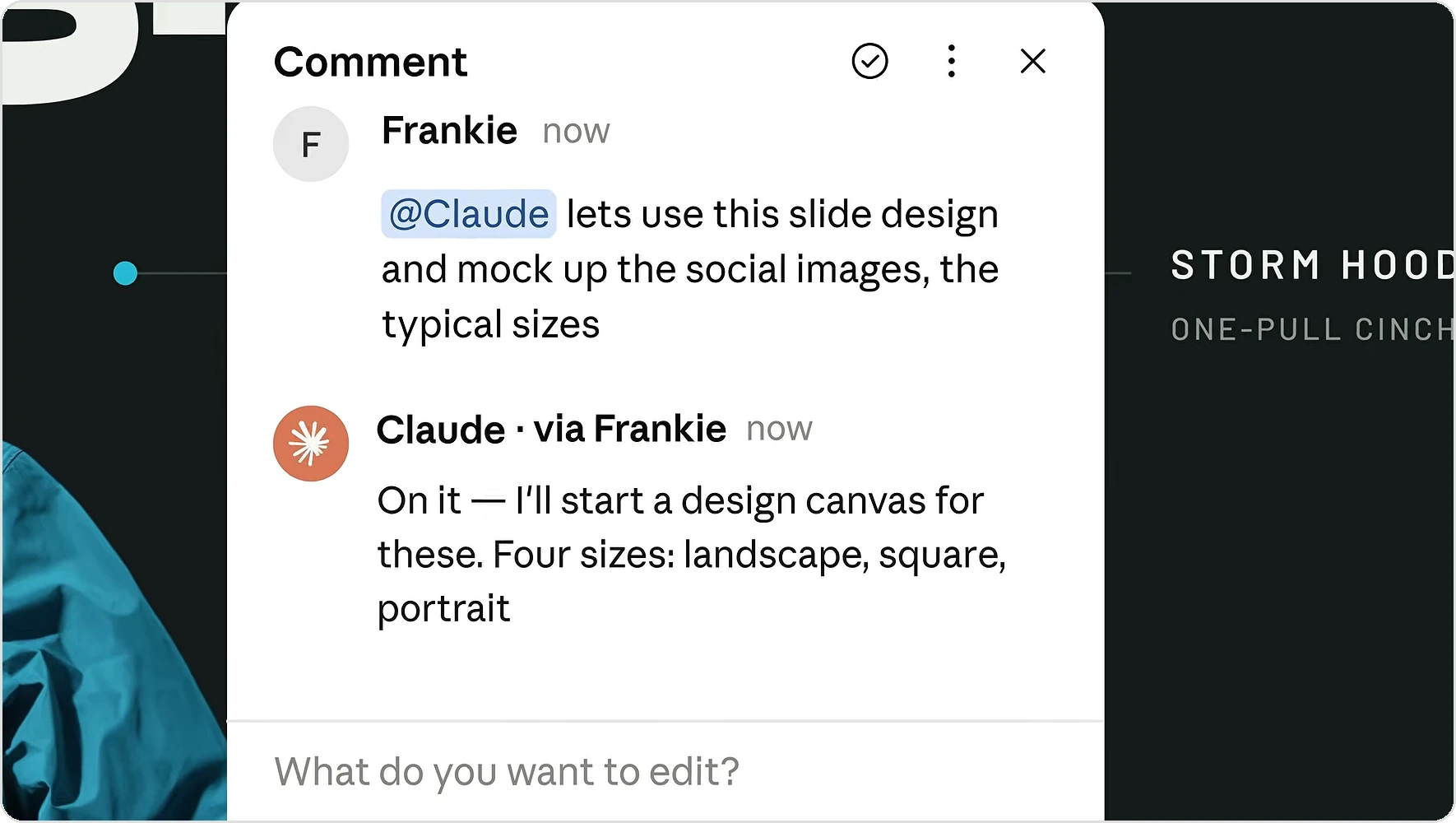
- Vous laissez un commentaire qui mentionne @Claude, avec votre demande. Par exemple : « @Claude, résume ce paragraphe en deux phrases ».
- Claude répond dans le fil de commentaires. Il fait la modification, puis explique ce qu’il a changé, et pourquoi.
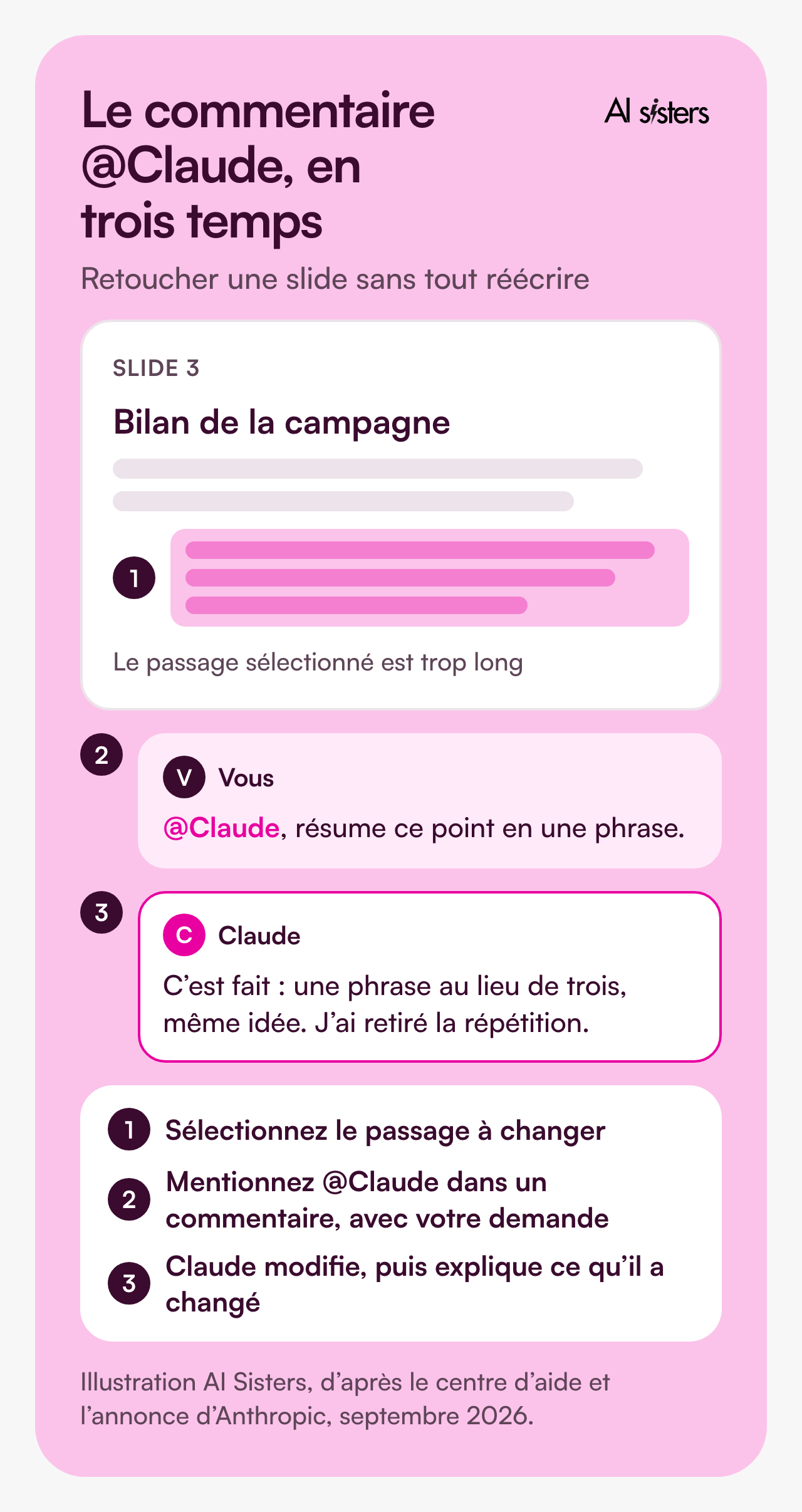
Sur Claude Slides, même principe : dans son annonce, Anthropic montre un commentaire laissé à Claude directement sur une slide.
Bon à savoir :
- Claude commente aussi de lui-même pendant qu’il rédige, pour expliquer un choix ou vous poser une question.
- Chaque modification porte le nom de son auteur, que ce soit une personne ou Claude.
- Claude n’a jamais plus de droits que vous. Il agit avec les permissions de la personne qui lui demande : un collègue en lecture seule ne peut pas lui faire modifier le document.
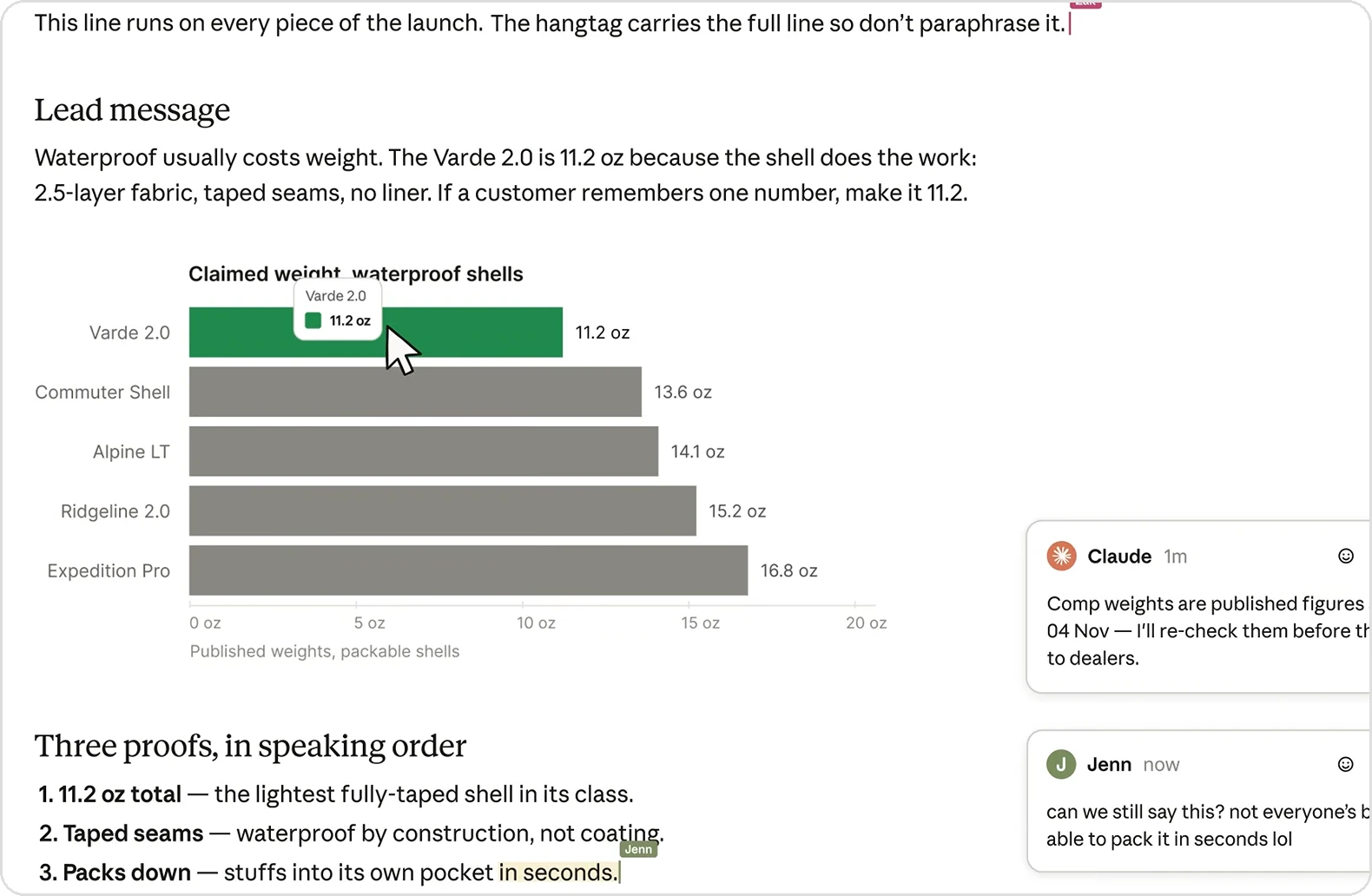
En clair : mentionner @Claude, c’est comme taguer un collègue dans un commentaire. Sauf que ce collègue fait la retouche tout de suite, et vous dit ce qu’il a changé.
Claude Slides : la réponse d’Anthropic à ChatGPT Work
Sur les slides, OpenAI a dégainé le premier.
Le 6 juillet, ChatGPT est arrivé dans PowerPoint. Trois jours plus tard, OpenAI lançait ChatGPT Work, un agent qui livre des documents, des tableurs et des présentations finis.
Et le 17 septembre, le lendemain de Claude Slides, ChatGPT est entré dans Word.
Claude était déjà dans PowerPoint, lui aussi : ses compléments pour PowerPoint, Word et Excel sont disponibles depuis mai.

Avec Claude Slides, Anthropic propose l’inverse : faire vos slides sans passer par PowerPoint.
Maria Bell, analyste chez CCS Insight, résume la différence dans Computerworld : « Microsoft et Google intègrent l’IA toujours plus profondément dans les outils bureautiques existants, alors qu’Anthropic intègre de plus en plus la bureautique à l’IA. »
En clair : vous pouvez garder l’IA dans PowerPoint, ou faire vos slides directement dans Claude, puis exporter.
Découvrez nos formations IA & réservez un appel
Explorez nos différents modules de formation et choisissez, avec nous, celui qui répondra le mieux à vos besoins en IA.
Voir nos formations IARéserver un appel découverteFaire ses slides sur Claude : les limites de la bêta
Avant de lancer vos équipes, lisez les petites lignes. Anthropic les donne lui-même dans son centre d’aide.
Il faut un compte Claude pour ouvrir une présentation partagée, même avec le lien. Pour un client sans compte, exportez-la.
Sur mobile, on consulte, on ne modifie pas. Les retouches se font sur le web ou sur l’application de bureau.
Ça consomme votre quota. Les présentations comptent dans les limites d’utilisation de votre abonnement.
Pas d’offre gratuite. Et en Enterprise, l’outil reste éteint tant que l’administrateur ne l’active pas.
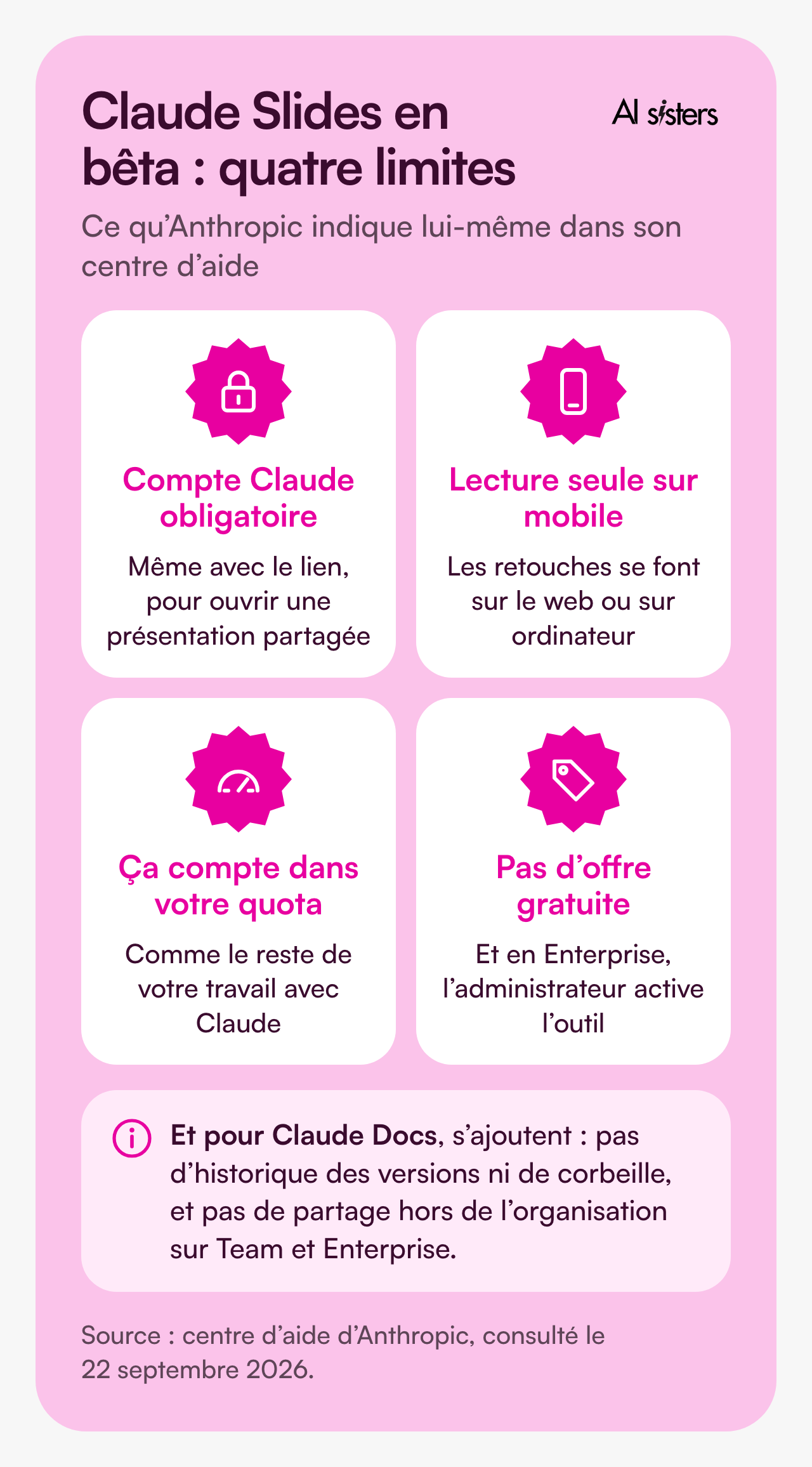
Côté Claude Docs, la liste est plus longue : pas d’historique des versions ni de corbeille, et pas de partage hors de l’organisation sur les offres Team et Enterprise.
Dernier point : au 22 septembre, on n’a trouvé aucun test des exports dans la presse. Impossible donc de dire si le texte reste modifiable une fois dans PowerPoint.
En clair : c’est une bêta. Testez-la sur vos présentations internes, pas sur la présentation client de lundi.
Slides sur Claude : quels usages pour vos équipes ?
Concrètement, que faire avec ? Voici les usages qui s’y prêtent le mieux, équipe par équipe.

Pour une équipe de direction : transformer les notes du comité en cinq slides pour le suivant.
C’est l’exemple d’Anthropic : le rapport et les slides sortent de la même conversation, donc ils racontent la même chose.
Pour une équipe commerciale : tirer la présentation client de votre proposition, puis la présenter depuis Claude.
Dans notre étude de cas grand compte, un agent IA a ramené la production des propositions de plusieurs jours à moins d’une heure.
Pour une équipe marketing : écrire le brief de campagne dans Claude Docs, le transformer en présentation de lancement, puis créer les visuels assortis avec Claude Design.
Tout sort de la même conversation, sans changer d’outil. On vous montre comment utiliser Claude Design dans notre guide de Claude Design.
Pour une équipe RH : écrire le guide d’intégration dans Claude Docs, puis en tirer les slides d’accueil des nouveaux arrivants.
Anthropic cite le guide d’intégration en exemple dans son centre d’aide, et on détaille d’autres usages dans notre article sur l’IA pour les services RH.
Pour une équipe finance : préparer les slides du comité à partir du rapport mensuel écrit dans Claude Docs.
Attention : dans Claude Docs, un graphique tiré de vos outils connectés ne se met pas à jour tout seul. Redemandez les derniers chiffres avant chaque comité.
Et c’est exactement ce qu’on voit en formation : les équipes adoptent l’IA quand elles la voient travailler sur leurs propres documents C’est tout le principe de notre approche de la formation par métier.
Réservez dès maintenant votre appel de 30 minutes
Un échange sans engagement pour construire votre formation IA autour de vos outils.
Parlez-nous de votre projet IASlides sur Claude ou IA dans PowerPoint : que choisir ?
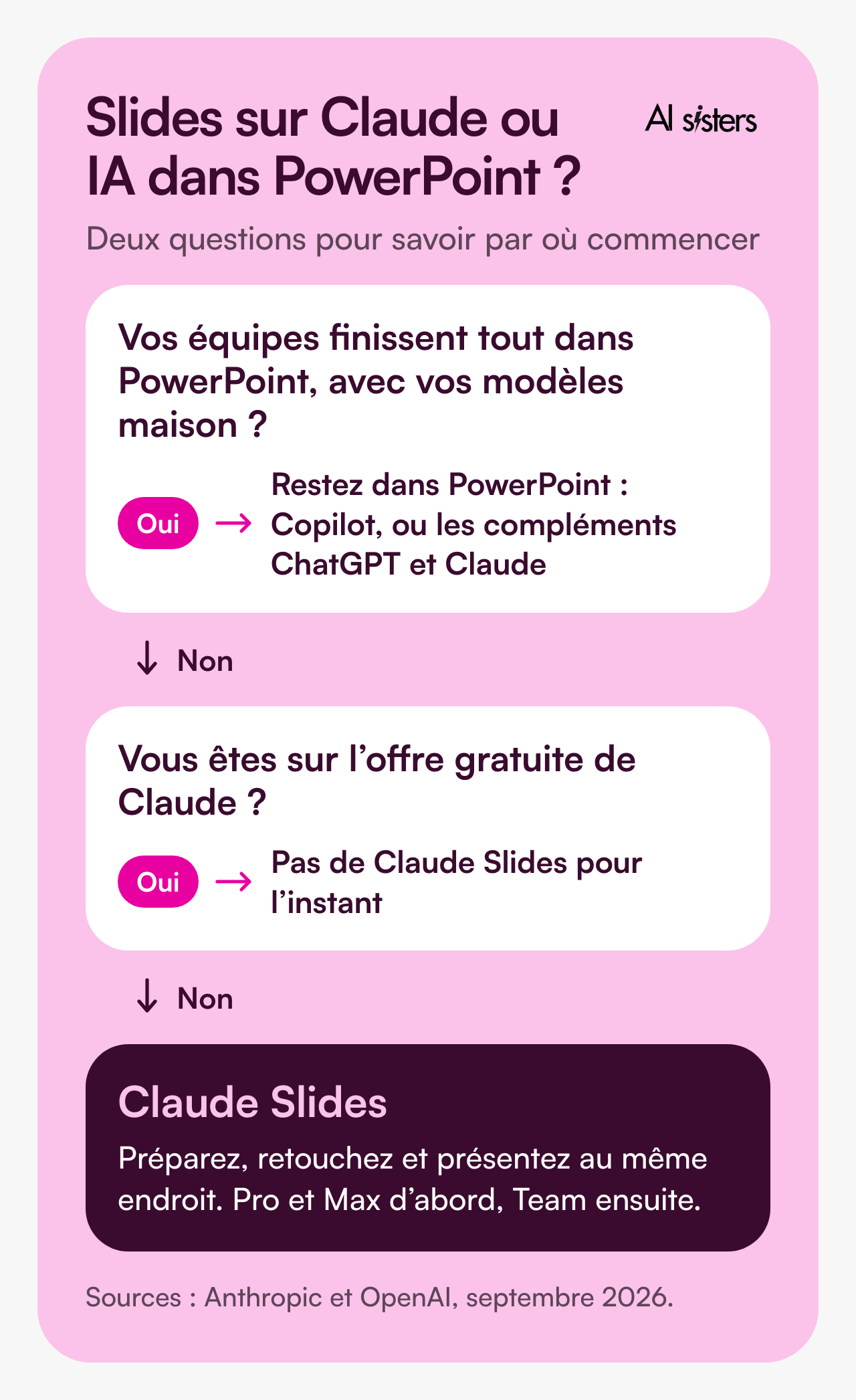
Le bon choix dépend surtout de l’endroit où vos équipes travaillent.
Vos équipes finissent tout dans PowerPoint, avec vos modèles maison ? Restez dans PowerPoint : Copilot, ou les compléments de ChatGPT et de Claude.
Vous voulez préparer, retoucher et présenter au même endroit ? Claude Slides, sur Pro et Max aujourd’hui, Team ensuite.
Vous êtes sur l’offre gratuite de Claude ? Pas de Claude Slides pour l’instant.
Petite ironie : Copilot propose lui aussi les modèles de Claude, dans Excel et PowerPoint.
Et si vous hésitez encore entre les assistants, on a comparé Claude, ChatGPT et Gemini pour une entreprise.
AI Sisters est membre du Claude Partner Network
On forme vos équipes à Claude, de Claude Slides aux compléments PowerPoint et Word, et on vous aide à le déployer dans vos outils.
Découvrir notre formation ClaudeParler de votre projet ClaudeÀ retenir
- Claude Slides prépare vos présentations dans la conversation, et vous les présentez sans ouvrir PowerPoint.
- Pour retoucher, un commentaire qui mentionne @Claude suffit : Claude modifie et explique ce qu’il a changé.
- PowerPoint reste une porte de sortie : l’export en PowerPoint ou en PDF sert quand il faut un fichier.
- La bêta arrive d’abord sur Pro et Max. Team suit, Enterprise active à la demande, pas d’offre gratuite.
- Il faut un compte Claude pour ouvrir une présentation partagée, et sur mobile, on consulte seulement.
- Testez sur une présentation récurrente, et relisez toujours l’export avant de l’envoyer.
Sources
- Anthropic, Claude Cowork and chat are now one Claude, 16 septembre 2026.
- Anthropic, centre d’aide, Que sont les artefacts et comment les utiliser ?, consulté le 22 septembre 2026.
- Anthropic, centre d’aide, Publier et partager des artefacts, consulté le 22 septembre 2026.
- Anthropic, centre d’aide, Commencer avec Claude Docs, consulté le 22 septembre 2026.
- Anthropic, Claude dans Excel, PowerPoint, Word et Outlook, 7 mai 2026.
- OpenAI, notes de version de ChatGPT : ChatGPT pour PowerPoint (6 juillet 2026), ChatGPT Work (9 juillet 2026), ChatGPT pour Word (17 septembre 2026).
- Computerworld, Anthropic tries to make Claude stickier with launch of Docs and Slides, 17 septembre 2026.