Depuis le 24 novembre 2026, un artefact créé dans Claude peut devenir une vraie application sur votre Mac ou votre PC Windows : sa propre icône, sa propre fenêtre, des notifications. Il suffit de décrire l’outil à Claude, de le tester, puis de cliquer sur « Installer en tant qu’application ».
Chez AI Sisters, cabinet de conseil en IA, on a regardé ce que la fonction permet vraiment, ce qu’elle demande en autorisations et comment l’installer pas à pas.

En bref
- Un artefact Claude (une page, un tableau de bord, un petit outil) s’installe en application Mac ou Windows en trois clics.
- L’application a sa propre icône et sa propre fenêtre. Elle peut envoyer des notifications ou s’afficher dans la barre de menu.
- Elle utilise Claude et vos connecteurs, et se met à jour toute seule quand l’artefact est modifié.
- Rien ne se fait sur votre ordinateur sans votre accord : trois niveaux d’autorisation, application par application.
- C’est une bêta, sur tous les abonnements, avec Claude Desktop 6.28899.0 ou plus récent. Sur Enterprise, un propriétaire doit l’activer.
- Chaque requête de l’application à Claude compte dans les limites d’usage de votre abonnement.
À lire aussi : les nouveautés de Claude Cowork, des tableaux de bord animés avec Claude et Claude en entreprise.
Ce que vous pouvez en faire
Les artefacts ont commencé comme des livrables : un graphique, une page web à partager. Anthropic constate qu’ils servent désormais d’outils du quotidien, par exemple une page de préparation de réunion qui puise dans l’agenda et les e-mails, ou un suivi des commandes à expédier dans la journée. Le problème : il fallait retrouver la bonne conversation pour les rouvrir.
Installé, l’outil s’ouvre comme Outlook ou Excel. Et il peut faire ce qu’une page web ne sait pas faire :
- Vous prévenir par une notification, pendant que vous travaillez ailleurs.
- Rester visible dans la barre de menu du Mac ou la zone de notification de Windows.
- Répondre à un raccourci clavier, même quand une autre application est au premier plan.
- Interroger Claude et vos connecteurs (agenda, messagerie, CRM), comme l’artefact le fait déjà.
Les exemples d’Anthropic donnent l’échelle : un éditeur d’images à calques (Linnet), un gestionnaire de fichiers (Phosphor), un outil qui range vos dossiers avec Claude (Sift), un terminal commenté (Tern), un moniteur de performances dans la barre de menu (Vitals). Le centre d’aide cite des usages plus simples : un minuteur Pomodoro, un rappel de s’étirer toutes les heures, un outil qui renomme les photos d’un dossier par date.
Pour comprendre. Un artefact, c’est un document posé sur votre bureau : il faut aller le chercher pour s’en servir. Installé, il devient une application avec une sonnette : il vous appelle quand quelque chose demande votre attention, et il garde sa place dans le Dock comme vos autres outils.
Comment faire, en trois clics
Prérequis : l’application Claude pour Mac ou pour Windows, version 6.28899.0 ou plus récente. Le navigateur ne suffit pas : son option « Ajouter au Dock » crée seulement un raccourci, sans notifications ni autorisations. Si l’option n’apparaît pas, mettez Claude à jour (sur Mac : Claude > Vérifier les mises à jour ; sur Windows : menu ☰, Aide > Vérifier les mises à jour).
Avant tout : demandez l’outil à Claude
Décrivez l’application dans une conversation, comme vous décririez le besoin à un collègue. Par exemple : « Crée un tableau de bord de mes rendez-vous de la semaine avec, pour chacun, les derniers échanges avec le client. Préviens-moi 15 minutes avant chaque rendez-vous. » Testez l’artefact, corrigez-le dans la conversation, puis installez-le.
Étape 1. Ouvrez l’artefact dans Claude Desktop
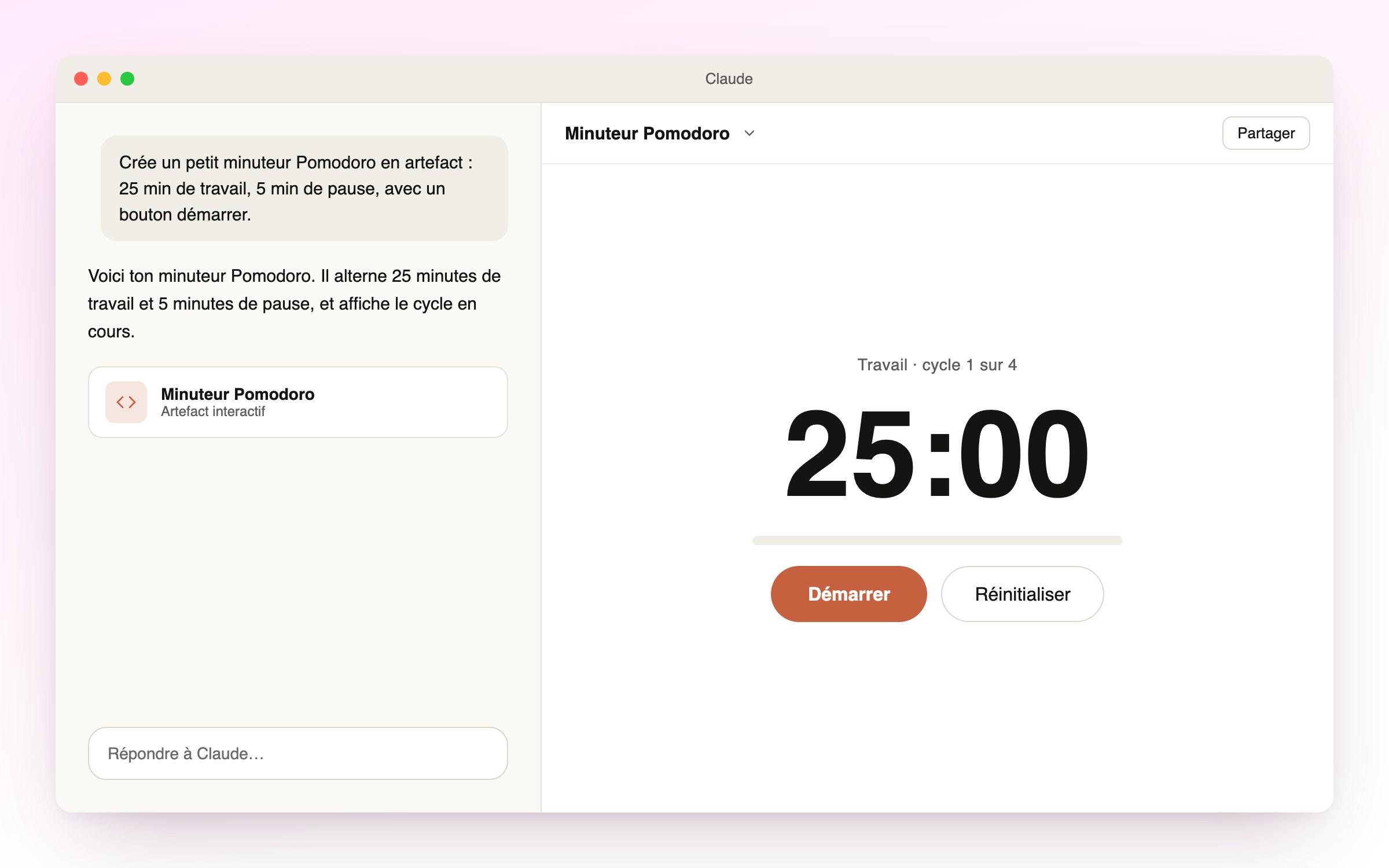
Ouvrez la conversation qui contient l’artefact dans l’application Claude pour Mac ou pour Windows, pas dans le navigateur. L’artefact s’affiche à droite de la conversation.
Étape 2. Ouvrez le menu de l’artefact
Cliquez sur le titre de l’artefact, en haut, ou faites un clic droit dessus. La même option se trouve aussi dans le menu Partager.

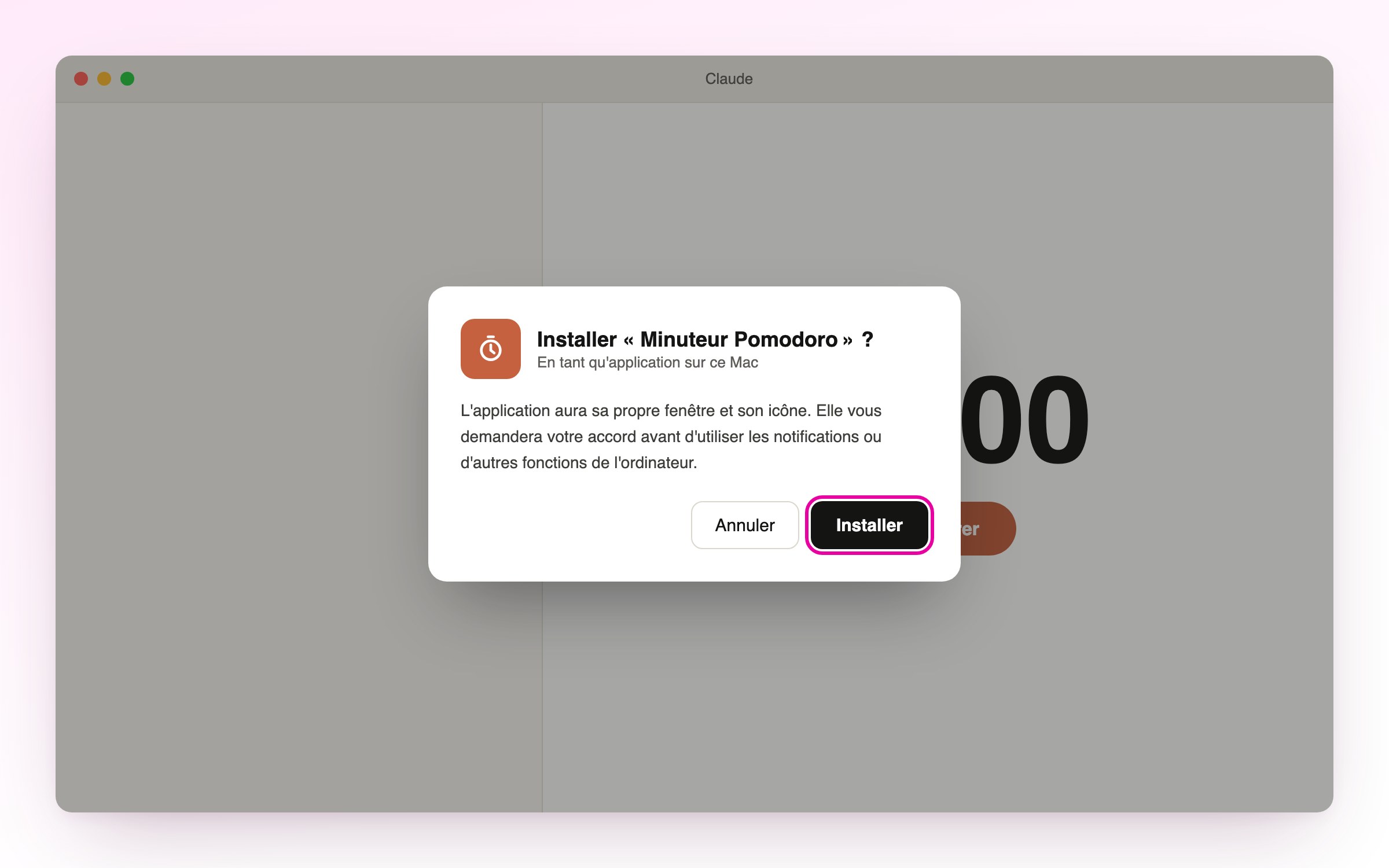
Étape 3. Choisissez « Installer en tant qu’application », puis « Installer »
Claude affiche une fenêtre de confirmation avant chaque installation. Cliquez sur Installer. Pas d’emballage, pas de signature de code, pas de clé d’API : l’application utilise votre compte Claude.
Et ensuite : ouvrez-la comme n’importe quelle application
Sur Mac, elle se range dans le dossier Claude Apps, dans le dossier Applications de votre dossier personnel. Elle apparaît aussi dans Spotlight. Pour la garder dans le Dock : clic droit sur son icône, puis Options > Conserver dans le Dock. Sur Windows, elle s’ouvre depuis le menu Démarrer (dossier Claude Apps) ou depuis le raccourci du bureau.
Depuis Claude Desktop, Fichier > Applications liste toutes vos apps installées : c’est là qu’on les ouvre, qu’on règle leurs autorisations et qu’on les désinstalle.

Vos équipes savent-elles quoi demander à Claude ?
Des ateliers sur leurs vraies tâches : décrire un outil, le tester, cadrer ce qu’il a le droit de faire.
Formation Claude entrepriseRéserver un appelLes autorisations : ce que l’app peut faire sur votre ordinateur
C’est le point à regarder avant de déployer. Une application installée ne peut rien faire de plus qu’une page web tant que vous ne l’autorisez pas. Anthropic prévoit trois niveaux.
| Niveau | Ce que l’application peut faire | À qui le réserver |
|---|---|---|
| Par défaut | Ce qu’elle pourrait faire dans un navigateur, rien de plus | Toutes les apps |
| Autorisations de l’app | Notifications, raccourcis clavier globaux, fenêtre toujours au premier plan, icône dans la barre de menu ou la zone de notification. Chaque demande s’accepte ou se refuse | Les apps que vous utilisez tous les jours |
| Accès complet à l’ordinateur | Lancer des programmes, lire, modifier ou supprimer vos fichiers sans redemander | Uniquement les apps que vous avez créées, ou créées dans votre organisation |
Trois règles complètent le dispositif, d’après le centre d’aide. Une autorisation ne vaut que pour une version : après chaque modification, même la vôtre, Claude redemande. Un refus reste en place tant que vous ne le changez pas. Et Anthropic n’examine pas les applications avant leur installation : l’accès complet n’est à donner qu’à une application dont vous connaissez tous les auteurs.
Pour revenir sur une autorisation : sur Mac, cliquez sur le nom de l’application dans la barre de menu, puis Autorisations ; sur Windows, clic droit sur sa barre de titre (ou Alt+Espace). Pour la désinstaller : Fichier > Applications, puis Désinstaller. Sur Mac, elle part à la Corbeille ; l’artefact, lui, reste dans Claude.
Pour comprendre. C’est le badge d’un prestataire. Par défaut, il ouvre l’accueil. Pour certaines salles, il faut une autorisation nominative. Le passe général ne se donne qu’à quelqu’un de la maison. Et à chaque nouveau contrat, le badge est réédité.
Qui peut l’utiliser, et ce qui coince encore
| Question | Réponse | Source |
|---|---|---|
| Quels abonnements ? | Tous : Free, Pro, Max, Ultra, Team, Enterprise. Déploiement progressif, en bêta | Anthropic |
| Team | Activé par défaut. L’accès complet reste coupé tant qu’un administrateur ne l’ouvre pas | Anthropic |
| Enterprise | Désactivé tant qu’un propriétaire ne l’active pas (Paramètres de l’organisation > Artefacts) | Anthropic |
| Quels systèmes ? | macOS et Windows. Pas de Linux, pas de web, pas de mobile | Centre d’aide |
| Hors ligne ? | Non : il faut être connecté à internet et à Claude pour ouvrir l’app | Anthropic |
| Artefacts exclus | Ceux créés depuis un modèle Docs, Slides ou Sheets, les anciens artefacts, ceux en direct de Claude Cowork | Centre d’aide |
| Organisations exclues | Configurations prêtes pour HIPAA et déploiements hybrides | Anthropic |
| Coût | Pas de surcoût annoncé, mais chaque requête de l’app à Claude compte dans votre quota | Anthropic |
Pour une DSI, deux points méritent une décision avant l’ouverture : qui a le droit d’accorder l’accès complet, et quelles applications peuvent circuler entre collègues, puisqu’une app partagée se met à jour dès que son auteur modifie l’artefact.
Trois apps à créer pour vos équipes
1. Le commercial : la fiche de rendez-vous qui sonne
Avant chaque rendez-vous, il relit les derniers échanges et la fiche CRM. Une app connectée à l’agenda et au CRM affiche la fiche du prochain client et envoie une notification 15 minutes avant. Première version : en lecture seule, sans autre autorisation que les notifications.
2. L’assistante de direction : le suivi des validations
Contrats à signer, notes de frais, devis en attente : une app dans la barre de menu affiche le nombre de dossiers bloqués et prévient quand l’un d’eux dépasse trois jours. Point de vigilance : chaque actualisation interroge Claude et consomme du quota, réglez la fréquence en conséquence.
3. L’équipe administrative : le rangement des fichiers
Renommer et classer les factures reçues dans un dossier, c’est l’exemple type du centre d’aide. Il exige l’accès complet à l’ordinateur : à réserver à une app créée en interne, testée sur un dossier de copie avant de toucher aux vrais fichiers.
Pour aller plus loin sur les agents qui agissent à votre place, voyez notre formation agent IA, l’Agent-a-thon.
Par où commencer dans votre entreprise ?
Un échange de 30 minutes pour repérer les outils internes que vos équipes pourraient créer avec Claude.
Réserver un appelDiagnostic IAÀ retenir
- Un artefact Claude devient une application Mac ou Windows en trois clics : menu de l’artefact, « Installer en tant qu’application », « Installer ».
- Il faut Claude Desktop 6.28899.0 ou plus récent : le navigateur ne propose pas l’option.
- L’app peut notifier, s’afficher dans la barre de menu et utiliser vos connecteurs, avec votre accord.
- L’accès complet à l’ordinateur se réserve aux apps créées par vous ou par votre organisation.
- Chaque requête de l’app compte dans votre quota Claude : surveillez la fréquence d’actualisation.
- En entreprise, décidez avant l’ouverture qui peut accorder l’accès complet.
Sources
- Anthropic, Turn artifacts into Mac and Windows apps, 24 novembre 2026.
- Anthropic, Installer un artefact en tant qu’application, centre d’aide, consulté le 25 novembre 2026.
- MacRumors, Claude Now Lets You Install Artifacts as Desktop Apps, 25 novembre 2026.
- Neowin, Anthropic now allows users to convert their Claude artifacts as Mac and Windows apps, novembre 2026.
- Windows Report, Anthropic Lets Claude Users Turn Artifacts Into Windows and Mac Apps, novembre 2026.